
การเปลี่ยนหน้าจอรถยนต์ระบบเดิมให้สามารถใช้งานแอปพลิเคชันระบบ Android เช่น แผนที่นำทาง แอปวิดีโอสตรีมมิ่ง หรือแอปฟังเพลงได้อย่างอิสระ สามารถทำได้ง่ายด้วยการใช้ ai box carplay ซึ่งเป็นอุปกรณ์ขนาดเล็กที่ช่วยแปลงสัญญาณระบบความบันเทิงในรถยนต์ของคุณให้อ่านระบบปฏิบัติการ Android ได้โดยตรง การติดตั้งและตั้งค่าอย่างถูกต้อง ตั้งแต่การเลือกพอร์ตเชื่อมต่อ การจ่ายสัญญาณอินเทอร์เน็ต ไปจนถึงการปรับความละเอียดหน้าจอ จะช่วยป้องกันปัญหาเครื่องหน่วง ค้าง หรือสัญญาณหลุดระหว่างขับขี่ได้อย่างมีประสิทธิภาพ ช่วยให้คุณใช้งานทุกแอปพลิเคชันได้อย่างลื่นไหลและปลอดภัยตลอดการเดินทาง
ตรวจสอบความเข้ากันได้และเตรียมความพร้อมก่อนติดตั้ง
ก่อนตัดสินใจซื้อหรือเริ่มติดตั้งอุปกรณ์ ai box carplay สิ่งสำคัญที่สุดคือการตรวจสอบความเข้ากันได้ระหว่างตัวกล่องกับระบบเครื่องเสียงเดิมของรถยนต์ เพื่อป้องกันความเสียหายและหลีกเลี่ยงปัญหาการเชื่อมต่อล้มเหลว โดยมีเงื่อนไขและขั้นตอนการเตรียมตัวที่ต้องดำเนินการดังนี้
- ความเข้ากันได้ของระบบรถยนต์และรุ่นปี: ก่อนเริ่มดำเนินการ ให้ตรวจสอบคู่มือการใช้งานของอุปกรณ์ AI Box และคู่มือประจำรถยนต์ของคุณอย่างละเอียดเพื่อยืนยันความเข้ากันได้ของรุ่นรถ ปีรถ อินเทอร์เฟซ และตำแหน่งการติดตั้ง หากคำแนะนำในคู่มือมีความขัดแย้งกัน หรือหากรถยนต์ของคุณเป็นรุ่นที่ไม่ระบุในเอกสารการรองรับ ให้หยุดดำเนินการทันทีและปรึกษาผู้ผลิตหรือช่างผู้ชำนาญการเพื่อความปลอดภัย รถยนต์ของคุณต้องมีระบบหน้าจอที่รองรับ Apple CarPlay แบบเชื่อมต่อด้วยสาย (Wired CarPlay) ที่ติดตั้งมาจากโรงงานเป็นพื้นฐาน เนื่องจากกล่อง AI Box จะทำงานโดยการจำลองสัญญาณ CarPlay เพื่อส่งผ่านระบบปฏิบัติการ Android เข้าสู่หน้าจอเดิมของรถ หากรถยนต์ไม่รองรับระบบนี้จากโรงงาน อุปกรณ์จะไม่สามารถทำงานได้
- การตรวจสอบพอร์ต USB ของรถยนต์: ตรวจสอบพอร์ตเชื่อมต่อในรถยนต์อย่างละเอียด โดยต้องเลือกเสียบเข้ากับพอร์ต USB ที่รองรับการส่งผ่านข้อมูล (Data Transfer) เท่านั้น ไม่ใช่พอร์ตสำหรับชาร์จไฟเพียงอย่างเดียว โดยทั่วไปพอร์ตนี้จะมีสัญลักษณ์รูปสมาร์ทโฟน รูปหน้าจอ หรือสัญลักษณ์เชื่อมต่อข้อมูลกำกับอยู่ หากไม่แน่ใจกรุณาตรวจสอบคู่มือการใช้งานรถยนต์ของคุณก่อนเริ่มดำเนินการเพื่อป้องกันปัญหาการเชื่อมต่อที่อาจเกิดขึ้น
- การเตรียมสายสัญญาณและอุปกรณ์เสริม: แนะนำให้ใช้สาย USB-C หรือ USB-A ที่แถมมาในกล่องบรรจุภัณฑ์ของอุปกรณ์โดยตรง เนื่องจากสายเหล่านี้ได้รับการออกแบบมาให้รองรับการส่งผ่านข้อมูลความเร็วสูงและจ่ายกระแสไฟได้อย่างเสถียร การอัปเดตเฟิร์มแวร์ของกล่องผ่านคอมพิวเตอร์ตามคำแนะนำของผู้ผลิตก่อนนำมาใช้งานบนรถก็เป็นอีกขั้นตอนที่ช่วยเพิ่มความเสถียรและลดโอกาสเกิดข้อผิดพลาดของระบบปฏิบัติการ
- การเตรียมแหล่งจ่ายสัญญาณอินเทอร์เน็ต: เนื่องจากระบบ Android จำเป็นต้องใช้อินเทอร์เน็ตในการดาวน์โหลดและใช้งานแอปพลิเคชัน คุณต้องเตรียมการเชื่อมต่ออินเทอร์เน็ตไว้ล่วงหน้า เช่น การเปิดสัญญาณ Wi-Fi Hotspot จากสมาร์ทโฟนส่วนตัว หรือหากอุปกรณ์ของคุณรองรับการใส่ซิมการ์ด (SIM Card) ให้จัดเตรียมซิมการ์ดที่เปิดใช้งานอินเทอร์เน็ตความเร็วสูงไว้ให้พร้อมสำหรับการใช้งานที่ต่อเนื่อง
ขั้นตอนการติดตั้ง AI Box CarPlay เข้ากับหน้าจอรถยนต์
เมื่อตรวจสอบความเข้ากันได้และเตรียมอุปกรณ์เรียบร้อยแล้ว ขั้นตอนการติดตั้งทางกายภาพสามารถทำได้ด้วยตนเองอย่างง่ายดายตามกระบวนการแบบเสียบแล้วใช้งานได้ทันที (Plug and Play) ดังต่อไปนี้
สินค้าที่กล่าวถึงในคู่มือนี้
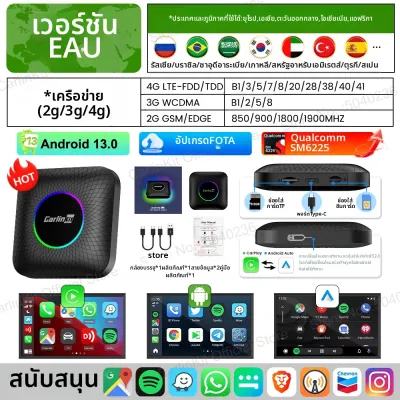
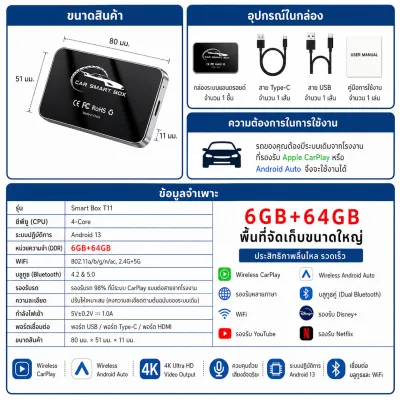
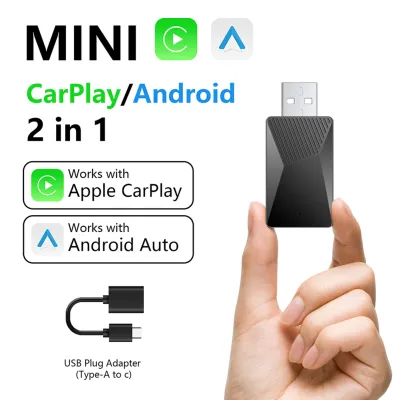
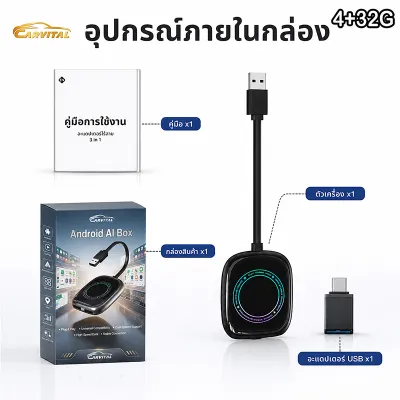
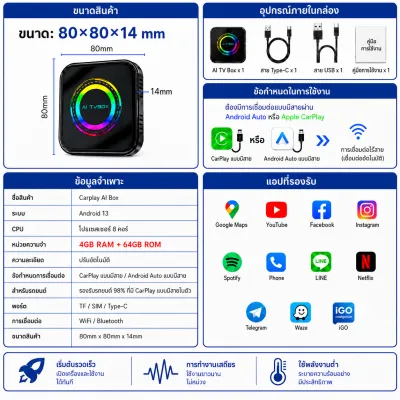
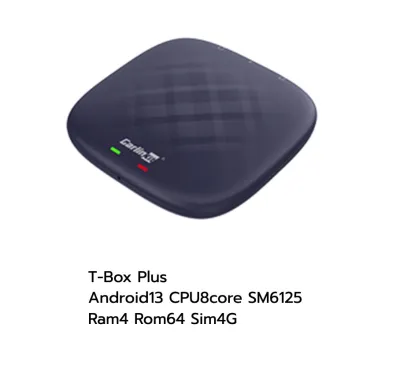
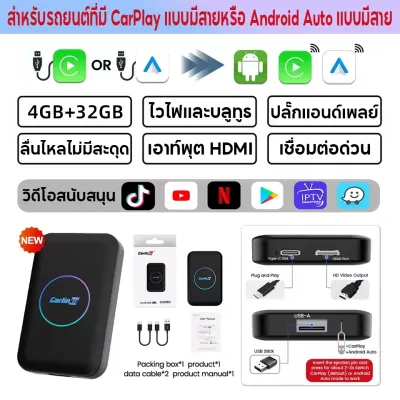
![[Vktech] อะแดปเตอร์อัตโนมัติ CarPlay และ Android แบบไร้สาย CarPlay AI Box Auto Connect Smart Box Plug & Play สำหรับ CarPlay คาร์เพล่ย์](https://img.lazcdn.com/g/p/faadbbc3b8bc6441f915fadfd453e0b1.jpg_400x400q80.jpg_.webp)
ราคาอาจมีการเปลี่ยนแปลง โปรดตรวจสอบราคาล่าสุดในหน้าสินค้า

- ขั้นตอนการเสียบสายเชื่อมต่อ: เริ่มต้นด้วยการสตาร์ทรถยนต์และเปิดระบบหน้าจอเครื่องเสียงให้พร้อมทำงาน จากนั้นนำสาย USB ที่เตรียมไว้เสียบเข้ากับพอร์ตส่งผ่านข้อมูลของรถยนต์ และนำปลายสายอีกด้านเสียบเข้ากับช่องเชื่อมต่อของกล่อง ai box carplay โดยให้วางตัวกล่องในตำแหน่งที่มั่นคง ไม่เลื่อนไถลไปมาขณะขับขี่
- การรอระบบบูตและประมวลผลครั้งแรก: หลังจากเสียบสาย หน้าจอรถยนต์จะตรวจพบอุปกรณ์และแสดงสถานะการเชื่อมต่อเป็นระบบ Apple CarPlay ให้คุณกดเลือกเข้าสู่ระบบ CarPlay จากนั้นหน้าจอจะเปลี่ยนเป็นกระบวนการบูตระบบปฏิบัติการ Android ของตัวกล่อง ในการเชื่อมต่อครั้งแรก ระบบอาจใช้เวลาประมวลผลและตั้งค่าเริ่มต้นประมาณ 1 ถึง 3 นาที ซึ่งเป็นเรื่องปกติสำหรับการตั้งค่าระบบในครั้งแรก
- ข้อควรระวังสำคัญระหว่างการติดตั้ง: ห้ามถอดสาย USB หรือดับเครื่องยนต์โดยเด็ดขาดในขณะที่ระบบกำลังบูตหรืออัปเดตข้อมูลในครั้งแรก เพราะการขัดจังหวะการทำงานในขั้นตอนนี้อาจส่งผลให้ซอฟต์แวร์ระบบปฏิบัติการภายในกล่องเสียหาย จนไม่สามารถเปิดใช้งานได้อีกและอาจส่งผลกระทบต่อระบบประมวลผลของหน้าจอรถยนต์
- การทดสอบการตอบสนองขั้นต้น: เมื่อระบบบูตเข้าสู่หน้าจอหลัก (Home Screen) ของ Android เรียบร้อยแล้ว ให้ทดลองสัมผัสหน้าจอเพื่อตรวจสอบความลื่นไหลและการตอบสนองของระบบสัมผัส (Touchscreen) รวมถึงทดสอบการกดปุ่มควบคุมบนพวงมาลัย (Steering Wheel Controls) เช่น ปุ่มปรับระดับเสียง หรือปุ่มเปลี่ยนเพลง ว่าสามารถสั่งการระบบของกล่องได้อย่างถูกต้องและไม่มีอาการหน่วงเกินจริง
การตั้งค่าระบบและปรับแต่งให้ใช้งานแอป Android ได้อย่างเสถียร
เพื่อให้การใช้งานแอปพลิเคชันต่าง ๆ เช่น Google Maps, YouTube, Netflix หรือ Spotify เป็นไปอย่างราบรื่นและไม่มีอาการกระตุก คุณจำเป็นต้องปรับตั้งค่าระบบภายในของกล่องให้สอดคล้องกับฮาร์ดแวร์ของรถยนต์ โดยมีขั้นตอนการปรับแต่งที่สำคัญดังนี้
- การตั้งค่าเครือข่ายอินเทอร์เน็ต: เข้าไปที่เมนูการตั้งค่า (Settings) บนหน้าจอ Android จากนั้นเลือกเชื่อมต่อ Wi-Fi Hotspot จากสมาร์ทโฟนของคุณ หรือหากเลือกใช้งานซิมการ์ด ให้ตรวจสอบการตั้งค่าชื่อจุดเข้าใช้งาน (APN) ให้ตรงกับผู้ให้บริการเครือข่าย เพื่อให้ระบบสามารถเชื่อมต่ออินเทอร์เน็ตและเข้าใช้งาน Google Play Store สำหรับการดาวน์โหลดและอัปเดตแอปพลิเคชันได้อย่างสมบูรณ์
- การปรับแต่งความละเอียดหน้าจอและค่า DPI: หากพบว่าภาพบนหน้าจอมีอาการกระตุก แสดงผลไม่เต็มจอ หรือไอคอนแอปพลิเคชันมีขนาดเล็กเกินไปจนใช้งานยาก ให้เข้าไปที่เมนูการตั้งค่าการแสดงผล (Display Settings) ของตัวกล่อง แนะนำให้ทดลองปรับลดความละเอียดหน้าจอลงมาเล็กน้อย หรือปรับค่า DPI (Dots Per Inch) ให้เหมาะสมกับขนาดหน้าจอรถยนต์ ซึ่งจะช่วยลดภาระการประมวลผลของชิปเซ็ต ส่งผลให้การเลื่อนหน้าจอและการแสดงผลลื่นไหลขึ้นอย่างเห็นได้ชัด
- การปรับแต่งระบบเสียงและการหน่วงของเสียง: ในบางกรณีอาจพบปัญหาเสียงไม่ออก หรือเสียงดีเลย์ไม่ตรงกับภาพ ให้เข้าไปตรวจสอบการตั้งค่าช่องทางเสียง (Audio Routing) ทั้งในฝั่งกล่อง AI Box และระบบเครื่องเสียงเดิมของรถยนต์ ตรวจสอบให้แน่ใจว่าการเชื่อมต่อ Bluetooth ระหว่างสมาร์ทโฟนกับหน้าจอนั้นไม่เกิดการทับซ้อนกับการเชื่อมต่อของกล่อง และปรับตั้งค่า Audio Output ให้ส่งสัญญาณเสียงผ่านช่องทางที่ถูกต้องตามคู่มือการใช้งาน
- การจัดการหน่วยความจำและแอปพลิเคชันเบื้องหลัง: เนื่องจากกล่อง AI Box มีทรัพยากรระบบและแรม (RAM) ที่จำกัด การเปิดแอปพลิเคชันทิ้งไว้หลาย ๆ แอปพร้อมกันอาจทำให้เครื่องทำงานช้าลง แนะนำให้หมั่นปิดแอปพลิเคชันที่ไม่ได้ใช้งานในพื้นหลัง (Background Apps) โดยเฉพาะเมื่อต้องการใช้งานแอปนำทางอย่าง Google Maps ควบคู่ไปกับการฟังเพลง เพื่อให้ระบบมีแรมเพียงพอสำหรับการประมวลผลที่รวดเร็วและป้องกันเครื่องค้าง
เทคนิคแก้ปัญหาและข้อจำกัดที่ควรทราบ
การใช้งานอุปกรณ์อิเล็กทรอนิกส์ในรถยนต์อาจพบปัญหาเฉพาะหน้าได้บ้างเนื่องจากสภาพแวดล้อมที่แตกต่างกัน การทราบแนวทางแก้ไขเบื้องต้นและข้อจำกัดด้านความปลอดภัยจะช่วยยืดอายุการใช้งานอุปกรณ์และเพิ่มความปลอดภัยในการขับขี่
- การแก้ไขปัญหาภาพกระตุกหรือระบบค้าง: หากใช้งานไปสักระยะแล้วพบว่าภาพเริ่มหน่วงหรือค้าง ให้ตรวจสอบสภาพของสาย USB ว่าชำรุดหรือหลวมหรือไม่ ลองเปลี่ยนไปใช้พอร์ต USB พอร์ตอื่นในรถยนต์ที่รองรับการส่งข้อมูล หรือเข้าไปตั้งค่าลดอัตราเฟรมเรต (Frame Rate) ในเมนูของกล่องเพื่อลดภาระการประมวลผลและลดความร้อนสะสมในตัวเครื่อง
- การจัดการปัญหาความร้อนสะสม: ประเทศไทยมีสภาพอากาศที่ร้อนชื้นและอุณหภูมิในรถยนต์อาจสูงขึ้นอย่างรวดเร็วเมื่อจอดกลางแดด ความร้อนสะสม (Overheating) เป็นสาเหตุหลักที่ทำให้กล่องหลุดการเชื่อมต่อหรือรีบูตตัวเอง แนะนำให้ติดตั้งหรือวางกล่องไว้ในจุดที่มีอากาศถ่ายเทสะดวก หลีกเลี่ยงการวางไว้บนคอนโซลหน้ารถที่โดนแสงแดดส่องโดยตรง หรืออาจใช้เทปหนามเตยยึดไว้ใต้คอนโซลเพื่อหลบแดดและช่วยระบายความร้อนได้ดีขึ้น
- ขอบเขตความปลอดภัยในการใช้งาน: เพื่อความปลอดภัยและปฏิบัติตามกฎหมายจราจร การรับชมคอนเทนต์วิดีโอจากแอปพลิเคชันต่าง ๆ เช่น YouTube หรือ Netflix ควรทำเฉพาะในขณะที่รถจอดนิ่งในที่ปลอดภัยเท่านั้น การใช้งานแอปพลิเคชันที่ต้องใช้สมาธิสูงขณะขับขี่อาจทำให้เสียสมาธิและนำไปสู่อุบัติเหตุร้ายแรงได้ ดังนั้นผู้ขับขี่ควรใช้เฉพาะแอปพลิเคชันนำทางหรือฟังเพลงผ่านการสั่งการด้วยเสียงเป็นหลัก
- เงื่อนไขการหยุดดำเนินการและข้อจำกัด: หากในระหว่างการใช้งานเครื่องเสียงเดิมของรถยนต์เกิดอาการค้าง หน้าจอดับ หรือระบบไฟฟ้าทำงานผิดปกติ ให้รีบถอดสายเชื่อมต่อของกล่องออกทันที และหยุดใช้งานทันที จากนั้นควรนำรถเข้าปรึกษาช่างผู้ชำนาญการหรือศูนย์บริการรถยนต์เพื่อตรวจสอบความเข้ากันได้ของเฟิร์มแวร์ระบบเครื่องเสียงเดิม และไม่ควรพยายามดัดแปลงระบบไฟของรถด้วยตนเองหากไม่มีความเชี่ยวชาญ
คำถามที่พบบ่อย (FAQ)
AI Box CarPlay ใช้กับรถยนต์ที่ไม่ได้รองรับ Apple CarPlay จากโรงงานได้หรือไม่
ไม่สามารถใช้งานได้โดยตรง เนื่องจากระบบการทำงานของกล่อง ai box carplay จำเป็นต้องพึ่งพาสัญญาณและโปรโตคอลของ Apple CarPlay แบบเชื่อมต่อด้วยสาย (Wired CarPlay) ที่ติดตั้งมาจากโรงงานในการเปิดระบบ หากรถยนต์ของคุณไม่มีระบบนี้ วิธีการแก้ไขคือต้องเปลี่ยนไปใช้เครื่องเสียงติดรถยนต์รุ่นอื่น (Aftermarket Head Unit) ที่รองรับระบบ Android Auto หรือ Apple CarPlay ก่อน จึงจะสามารถนำกล่องนี้มาเชื่อมต่อใช้งานได้
สามารถอัปเดตแอปพลิเคชันและระบบปฏิบัติการของ AI Box ได้หรือไม่
คุณสามารถอัปเดตแอปพลิเคชันต่าง ๆ ได้อย่างง่ายดายผ่านทาง Google Play Store โดยตรงเมื่อเชื่อมต่ออินเทอร์เน็ตเรียบร้อยแล้ว สำหรับการอัปเดตระบบปฏิบัติการหรือเฟิร์มแวร์ของตัวกล่อง แนะนำให้ตรวจสอบวิธีการอัปเดตจากคู่มือของผู้ผลิต ซึ่งส่วนใหญ่จะรองรับการอัปเดตแบบออนไลน์ (OTA Update) หรือการดาวน์โหลดไฟล์ลงใน USB Drive เพื่อนำมาเสียบอัปเดตกับตัวกล่อง เพื่อแก้ไขข้อบกพร่องและเพิ่มความเสถียรในการทำงาน
การใช้ AI Box CarPlay จะทำให้การรับประกันรถยนต์หรือเครื่องเสียงหมดลงหรือไม่
การใช้งานอุปกรณ์นี้มักไม่มีผลกระทบต่อเงื่อนไขการรับประกันของตัวรถยนต์หรือระบบเครื่องเสียงเดิม เนื่องจากเป็นการเชื่อมต่อภายนอกผ่านพอร์ต USB ในลักษณะเสียบแล้วใช้งานได้ทันที (Plug and Play) โดยไม่มีการตัดต่อสายไฟ ดัดแปลงระบบไฟฟ้า หรือดัดแปลงซอฟต์แวร์หลักของตัวรถ อย่างไรก็ตาม เพื่อความมั่นใจสูงสุด แนะนำให้ตรวจสอบเงื่อนไขการรับประกันเฉพาะของแบรนด์รถยนต์ของคุณกับทางศูนย์บริการอย่างเป็นทางการอีกครั้งก่อนเริ่มใช้งาน
พูดคุยกับชุมชน
แบ่งปันประสบการณ์หรือถามคำถาม ความคิดเห็นจะได้รับการตรวจสอบก่อนเผยแพร่