
การเดินทางในปัจจุบันมีความสะดวกสบายและปลอดภัยยิ่งขึ้นเมื่อเราสามารถเชื่อมต่อสมาร์ตโฟนเข้ากับหน้าจอแสดงผลของรถยนต์เพื่อใช้งานแอปนำทางรถยนต์ได้อย่างเต็มประสิทธิภาพ ระบบปฏิบัติการอัจฉริยะอย่าง Apple CarPlay และ Android Auto ได้รับการพัฒนาขึ้นมาเพื่อทำหน้าที่เป็นตัวกลางในการส่งผ่านข้อมูลจากโทรศัพท์มือถือไปยังหน้าจอคอนโซลกลางของรถยนต์ ช่วยให้ผู้ขับขี่สามารถมองเห็นเส้นทาง แผนที่ และรับฟังคำแนะนำการเดินทางได้อย่างชัดเจนโดยไม่ต้องคอยละสายตาลงมามองที่หน้าจอโทรศัพท์มือถือขนาดเล็ก ซึ่งช่วยลดความเสี่ยงในการเกิดอุบัติเหตุบนท้องถนนได้อย่างมีนัยสำคัญ
การเข้าถึงระบบนำทางผ่านหน้าจอรถยนต์ไม่เพียงแต่ช่วยเพิ่มความปลอดภัยเท่านั้น แต่ยังช่วยให้การควบคุมฟังก์ชันต่างๆ เป็นไปอย่างราบรื่น ไม่ว่าจะเป็นการค้นหาสถานที่ การหลีกเลี่ยงเส้นทางที่มีการจราจรติดขัด หรือการปรับเปลี่ยนจุดหมายปลายทางระหว่างการเดินทาง การทำความเข้าใจขั้นตอนการตั้งค่า การเชื่อมต่อที่ถูกต้อง ตลอดจนวิธีการแก้ไขปัญหาเบื้องต้น จึงเป็นสิ่งสำคัญที่จะช่วยให้ผู้ขับขี่สามารถใช้งานเทคโนโลยีนี้ได้อย่างเต็มประสิทธิภาพและปลอดภัยในทุกเส้นทาง
การเตรียมความพร้อมก่อนเชื่อมต่อสมาร์ตโฟนกับหน้าจอรถยนต์
ก่อนที่จะเริ่มต้นขั้นตอนการเชื่อมต่อสมาร์ตโฟนเข้ากับระบบของรถยนต์ สิ่งแรกที่ผู้ใช้งานจำเป็นต้องทำคือการตรวจสอบความพร้อมและความเข้ากันได้ของอุปกรณ์ทั้งหมด การเตรียมตัวที่ดีจะช่วยป้องกันปัญหาการเชื่อมต่อล้มเหลวและช่วยให้กระบวนการตั้งค่าเป็นไปอย่างรวดเร็วและราบรื่นที่สุด
สินค้าที่กล่าวถึงในคู่มือนี้
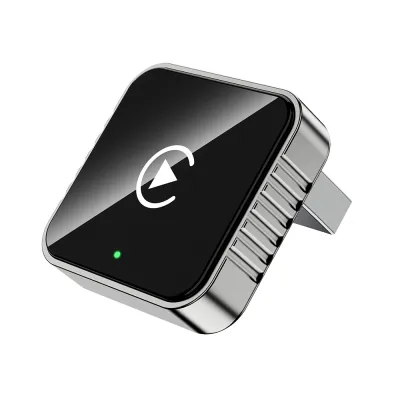
97 คะแนนบน Lazada
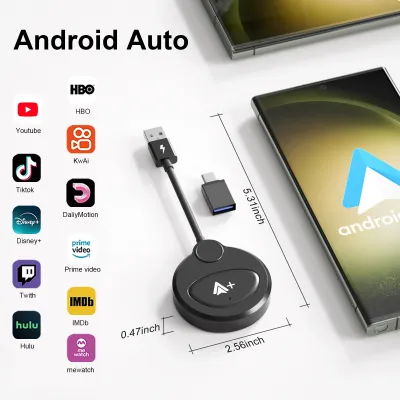
ติดตั้งง่ายและเชื่อมต่อผ่าน Bluetooth ได้อย่างง่ายดาย ทำงานในลักษณะเดียวกับการเชื่อมต่อ CarPlay แบบมีสาย แต่สะดวกกว่าเนื่องจากไม่จำเป็นต้องใช้สายไฟ ผลิตภัณฑ์มีขนาดเล็กพกพาสะ…อ่านรีวิวฉบับเต็มแสดงน้อยลง
ติดตั้งง่ายและเชื่อมต่อผ่าน Bluetooth ได้อย่างง่ายดาย ทำงานในลักษณะเดียวกับการเชื่อมต่อ CarPlay แบบมีสาย แต่สะดวกกว่าเนื่องจากไม่จำเป็นต้องใช้สายไฟ ผลิตภัณฑ์มีขนาดเล็กพกพาสะดวกและใช้งานได้ดี
ใช้งานได้ ต่อเนื่องภายในไม่ถึงนาที รักษาการเชื่อมต่อได้ตลอดเวลา โดยไม่มีการหยุดชะงักหรือขาดการเชื่อมต่อ แอปพลิเคชันทำงานบน Android Auto ได้โดยไม่มีปัญหาใดๆ
ของมาถึงเรียบร้อยยังไม่ได้ใช้งานต้องลองทดสอบดูกับเขาใช้งานดีหรือไม่ตามที่โปรโมทขายตรงปกทุกอย่างรอใช้งานดูครับ
จัดส่งเร็ว, อแดปเตอร์ CarPlay แบบไร้สาย, ประสิทธิภาพยอดเยี่ยม, บรรจุภัณฑ์ดี, มีขนาดเล็ก
ติดตั้งง่าย, สินค้าสวยงามติดแล้วไม่ เกะกะ
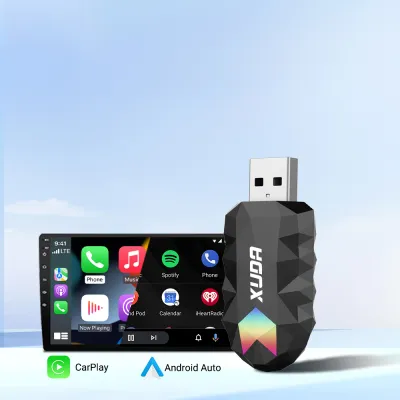
30 คะแนนบน Lazada
ส่งไวมากๆ สินค้าไม่มีปัญหา ใช้งานได้ดีตามที่แจ้ง เป็นตัวเชื่อมระบบAndroid Auto Carplay ที่ใช้เชื่อมต่อระหว่างมือถือกับรถยนต์โดยไม่ต้องใช้เสียบสายให้เกะกะเหมือนเดิม ระบบAndroi…อ่านรีวิวฉบับเต็มแสดงน้อยลง
ส่งไวมากๆ สินค้าไม่มีปัญหา ใช้งานได้ดีตามที่แจ้ง เป็นตัวเชื่อมระบบAndroid Auto Carplay ที่ใช้เชื่อมต่อระหว่างมือถือกับรถยนต์โดยไม่ต้องใช้เสียบสายให้เกะกะเหมือนเดิม ระบบAndroid auto เชื่อมต่อได้ดีมาก ทำงานโอเคเลย ไม่มีหลุด ไม่ดีเลย์ แต่ระบบเครื่องเสียง เปิดเพลง เชื่อมต่อระบบตอนเปิดเครื่องค่อนข้างช้าแต่ก็ใช้เชื่อมต่อได้แล้วก็ไม่หลุดอีกจนกว่าจะดับรถ แต่สรุปโดยรวม ผมก็พอใจกับการทำงานของตัวอุปกรณ์นี้นะ มีขนาดเล็กดีมากด้วย ตอนใช้งานจะร้อนๆอุ่นๆหน่อย แต่ไม่มีปัญหา การติดตั้งระบบครั้งแรกก็ง่ายมาก ที่เหลือก็คงใช้จนกว่ามันจะพังไปแหละ ค่อยซื้อมาใหม่ เพราะมีราคาไม่แพงครับ ไม่ต้องกังวลมากตอนใช้งาน มีโอกาสจะมาอุดหนุนใหม่ครับ ปล.มือถือใช้ honor X9a กับรถยนต์ Toyata yaris ativ
🔧ความง่ายในการติดตั้ง: ใช้ไม่ยากครับต่อเข้ากับ USB-C ที่ใช้กับ Apple CarPlay แล้วก็ทำการเชื่อมต่อบลูทูธแล้วก็ Wi-Fi แต่อาจจะต้องล้างที่เชื่อมต่อตัวเก่าก่อนหน้านี้ออกก่อนนะครับ
รองรับ Android Auto, การออกแบบที่กะทัดรัด, เสียงออกชัดเจน, สัญญาณมีความเสถียร, อุปกรณ์หลายฟังก์ชัน, การสนับสนุน CarPlay แบบไร้สาย,
ดีครับส่งเร็วแต่ยังไม่ได้ลอง ว่างๆจะลองให้ครับ ใครหาอยู่แนะนำครับ พรุ่งนี้ผมจะลองดูว่าเป็นงัย😁
🔧Ease of Installation:perfect
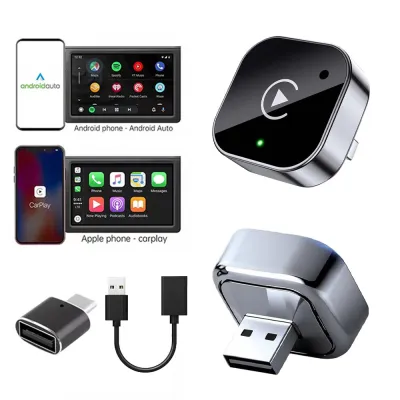
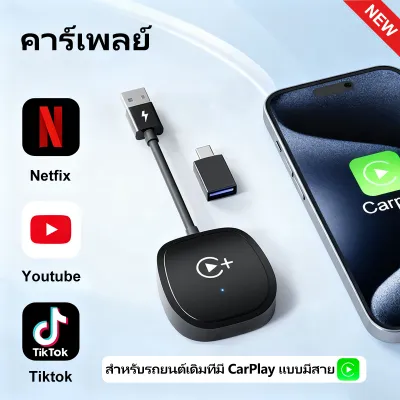
1,319 คะแนนบน Lazada
👌ความง่ายในการใช้: ไม่ง่ายไม่ยาก 🔌ความเข้ากันได้: เข้าได้แต่ต้องต่อhotspot ทุกครั้ง 🎧คุณภาพเสียง: สินค้าดี 📺คุณภาพหน้าจอ: ใช้ได้ 🔧ความง่ายในการติดตั้ง: ไม่ยาก
👌ความง่ายในการใช้:ทนทานและใช้งานได้นาน, อะแดปเตอร์ที่สะดวกสำหรับผู้ใช้ iPhone, การออกแบบที่เพรียวบางและกะทัดรัด,
ส่งไว ลองใช้มั่ว ๆ ดู ก็โอเค ใช้ไม่ยาก ไม่ช้าจนเกินไป แต่ก็ไม่ได้เร็วจนลื่นปรื๊ด สมราคา ได้มาตอนลดราคา 👍👍👍👍👍
การออกแบบที่เพรียวบางและกะทัดรัด, เชื่อมต่อและใช้งานง่าย,
585 คะแนนบน Lazada
สินค้าเกิดปัญหาเชื่อมต่อแล้ว 2-5 นาที ตัดการเชื่อมต่อ เป็นตลอด ร้านค้าพยายามแก้ไขให้ จนแก้ไขไม่ได้ และส่งมาให้ใหม่ ตัวใหม่ที่ส่งมาให้ ใช้งานได้ดี ไม่มีการตัดการเชื่อมต่ออีก ทำให้ใช้งา…อ่านรีวิวฉบับเต็มแสดงน้อยลง
สินค้าเกิดปัญหาเชื่อมต่อแล้ว 2-5 นาที ตัดการเชื่อมต่อ เป็นตลอด ร้านค้าพยายามแก้ไขให้ จนแก้ไขไม่ได้ และส่งมาให้ใหม่ ตัวใหม่ที่ส่งมาให้ ใช้งานได้ดี ไม่มีการตัดการเชื่อมต่ออีก ทำให้ใช้งานอุปกรณ์นี้ได้อย่างราบรื่น ร้านค้าดี ไม่ทิ้งลูกค้า อุปกรณ์ใช้งานง่าย แนะนำเลยครับ
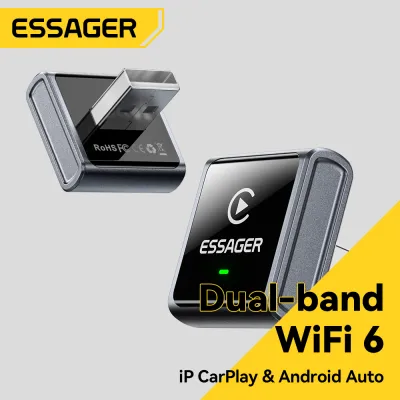
การออกแบบที่เพรียวบางและมีสไตล์, ผสานรวมกับ OEM CarPlay อย่างไร้รอยต่อ, ประสบการณ์ CarPlay ไร้สายที่ไร้รอยต่อ, การอัปเดตออนไลน์ที่สะดวก, ผสานรวมกับ OEM CarPlay …อ่านรีวิวฉบับเต็มแสดงน้อยลง
การออกแบบที่เพรียวบางและมีสไตล์, ผสานรวมกับ OEM CarPlay อย่างไร้รอยต่อ, ประสบการณ์ CarPlay ไร้สายที่ไร้รอยต่อ, การอัปเดตออนไลน์ที่สะดวก, ผสานรวมกับ OEM CarPlay อย่างไร้รอยต่อ,
ได้ทดลองใช้กับรถ byd atto3 สตาร์ทเครื่องก่อนแล้วถึงเสียบ car play ใช้สมาร์ทโฟนแล้วทำการปล่อย hotspot ปรากฏว่าเล่นได้ YouTube ลื่นไหลดีพอสมควรไม่สะดุดถือว่าใช้ได้เลยครับ…อ่านรีวิวฉบับเต็มแสดงน้อยลง
ได้ทดลองใช้กับรถ byd atto3 สตาร์ทเครื่องก่อนแล้วถึงเสียบ car play ใช้สมาร์ทโฟนแล้วทำการปล่อย hotspot ปรากฏว่าเล่นได้ YouTube ลื่นไหลดีพอสมควรไม่สะดุดถือว่าใช้ได้เลยครับราคาไม่แพง
ประสบการณ์ CarPlay ไร้สายที่ไร้รอยต่อ, การออกแบบที่เพรียวบางและมีสไตล์, มีให้เลือกทั้งสีดำและสีขาว, การเชื่อมต่อไร้สายคุณภาพสูง, #จัดส่งไวมาก
ประสบการณ์ CarPlay ไร้สายที่ไร้รอยต่อ, การเชื่อมต่อไร้สายคุณภาพสูง, การออกแบบที่เพรียวบางและมีสไตล์,
114 คะแนนบน Lazada
รองรับ iOS และ Android, ความเร็วการเชื่อมต่อที่รวดเร็ว, จัดส่งรวดเร็ว วัสดุสวยงาม ราคาไม่แพง เชื่อมต่อไร้สายรองรับทั้ง Apple Carplay และ Android Auto ครับ
การสนับสนุน CarPlay แบบไร้สาย, เสถียรภาพสัญญาณที่ดี, ความสามารถในการทำงานร่วมกันที่ดี, ใช้งานง่ายมากเป็นมาตรฐาน
รองรับ iOS และ Android, ความสามารถในการทำงานร่วมกันที่ดี, สนับสนุน Carplay เชื่อมต่อง่าย
ได้รับของตรงตามที่สั่งซื้อ สินค้าดี ใช้งานได้ ออกแบบมาสวยงาม สีสันสวยงาม ห่อพัสดุมาดี จัดส่งไว
สินค้าของแท้ จัดส่งภายใน 1 วัน ใช้งานได้กับ Suzuki Spresso ของฉัน ขอบคุณผู้ขาย👍👍👍
ราคาอาจมีการเปลี่ยนแปลง โปรดตรวจสอบราคาล่าสุดในหน้าสินค้า
ขั้นตอนแรกคือการตรวจสอบว่ารถยนต์และชุดหน้าจอเครื่องเสียงที่ติดตั้งอยู่ในรถรองรับระบบ Apple CarPlay หรือ Android Auto หรือไม่ ผู้ขับขี่สามารถตรวจสอบข้อมูลนี้ได้จากคู่มือการใช้งานประจำรถยนต์ที่ได้รับมาจากผู้ผลิต หรือตรวจสอบจากรายละเอียดสเปกของหน้าจอแสดงผลในกรณีที่เป็นหน้าจอที่ติดตั้งเพิ่มเติมภายหลัง รถยนต์รุ่นใหม่ๆ ส่วนใหญ่มักจะติดตั้งระบบเหล่านี้มาให้เป็นมาตรฐานจากโรงงาน แต่ในรถยนต์รุ่นเก่าบางรุ่นอาจรองรับเฉพาะระบบใดระบบหนึ่ง หรืออาจจำเป็นต้องเปิดใช้งานฟังก์ชันนี้ผ่านเมนูการตั้งค่าของตัวรถก่อน
ขั้นตอนต่อมาคือการตรวจสอบสมาร์ตโฟนส่วนบุคคล สำหรับผู้ใช้งาน iPhone ระบบ Apple CarPlay มักจะรองรับในโทรศัพท์รุ่นที่กำหนดและทำงานร่วมกับระบบปฏิบัติการ iOS เวอร์ชันล่าสุด ส่วนผู้ใช้งานสมาร์ตโฟนระบบ Android ระบบ Android Auto จะทำงานได้ดีที่สุดบนอุปกรณ์ที่ใช้ระบบปฏิบัติการเวอร์ชันปัจจุบัน การอัปเดตระบบปฏิบัติการของโทรศัพท์มือถือรวมถึงการอัปเดตแอปพลิเคชันนำทางให้เป็นเวอร์ชันล่าสุดอยู่เสมอเป็นสิ่งสำคัญ เนื่องจากผู้พัฒนาแอปมักจะปล่อยตัวอัปเดตเพื่อแก้ไขข้อบกพร่องและเพิ่มประสิทธิภาพการทำงานร่วมกับหน้าจอรถยนต์อย่างต่อเนื่อง
นอกจากตัวเครื่องสมาร์ตโฟนและระบบของรถยนต์แล้ว อุปกรณ์เชื่อมต่อก็มีความสำคัญไม่แพ้กัน หากต้องการเชื่อมต่อแบบใช้สาย ผู้ใช้งานควรเตรียมสายชาร์จหรือสายส่งผ่านข้อมูลที่ได้มาตรฐานและเป็นของแท้จากผู้ผลิตสมาร์ตโฟนหรือแบรนด์ที่ได้รับการรับรอง เนื่องจากสายชาร์จราคาถูกหรือสายที่ไม่ได้มาตรฐานบางประเภทอาจมีความสามารถเพียงแค่การจ่ายไฟชาร์จแบตเตอรี่เท่านั้น แต่ไม่สามารถส่งผ่านข้อมูลที่จำเป็นสำหรับการแสดงผลบนหน้าจอรถยนต์ได้ สำหรับผู้ที่ต้องการเชื่อมต่อแบบไร้สาย ควรตรวจสอบว่าตัวรถและสมาร์ตโฟนรองรับการเชื่อมต่อไร้สายร่วมกันหรือไม่ เนื่องจากรถยนต์บางรุ่นอาจรองรับการเชื่อมต่อแบบไร้สายเฉพาะบางระบบปฏิบัติการเท่านั้น
ขั้นตอนการเชื่อมต่อ Apple CarPlay เพื่อใช้งานแอปนำทาง
สำหรับผู้ใช้งาน iPhone การเชื่อมต่อระบบ Apple CarPlay สามารถทำได้สองรูปแบบหลักตามที่ระบบของรถยนต์รองรับ ได้แก่ การเชื่อมต่อผ่านสายสัญญาณและการเชื่อมต่อแบบไร้สาย ซึ่งทั้งสองวิธีมีขั้นตอนการตั้งค่าที่เข้าใจง่ายและสามารถทำเสร็จได้ในเวลาเพียงไม่กี่นาที

ในการเชื่อมต่อผ่านสาย USB ให้เริ่มต้นด้วยการสตาร์ทรถยนต์และเปิดหน้าจอเครื่องเสียง จากนั้นนำสาย Lightning หรือสาย USB-C ที่ได้มาตรฐานเสียบเข้ากับพอร์ต USB ของรถยนต์ โดยต้องสังเกตสัญลักษณ์ที่อยู่ใกล้กับพอร์ตนั้น ซึ่งมักจะเป็นรูปโทรศัพท์มือถือหรือสัญลักษณ์ CarPlay จากนั้นเสียบปลายสายอีกด้านเข้ากับ iPhone เมื่อเชื่อมต่อแล้ว หน้าจอ iPhone จะแสดงข้อความขออนุญาตเข้าถึงข้อมูลและการใช้งาน CarPlay ขณะล็อกหน้าจอ ให้กดอนุญาต (Allow) เพื่อให้ระบบเริ่มทำงาน จากนั้นหน้าจอของรถยนต์จะเปลี่ยนเป็นหน้าจอหลักของ CarPlay โดยอัตโนมัติ พร้อมแสดงแอปนำทางรถยนต์ที่รองรับ
ในส่วนของการเชื่อมต่อแบบไร้สาย (Wireless CarPlay) ขั้นตอนแรกคือการเปิดใช้งาน Bluetooth และ Wi-Fi บน iPhone จากนั้นไปที่เมนูการตั้งค่าบนหน้าจอรถยนต์เพื่อค้นหาอุปกรณ์ใหม่ หรือกดปุ่มสั่งงานด้วยเสียงบนพวงมาลัยค้างไว้เพื่อเริ่มกระบวนการจับคู่ บน iPhone ให้ไปที่การตั้งค่า (Settings) เลือกทั่วไป (General) แล้วเลือก CarPlay จากนั้นเลือกชื่อรถยนต์ของคุณที่ปรากฏในรายการ หน้าจอรถยนต์และหน้าจอโทรศัพท์จะแสดงรหัสจับคู่ ให้ตรวจสอบว่ารหัสตรงกันแล้วกดยืนยัน ระบบจะทำการเชื่อมต่อผ่าน Wi-Fi โดยอัตโนมัติในครั้งต่อไปที่สตาร์ทรถ
สิ่งสำคัญที่ห้ามมองข้ามในการใช้งาน Apple CarPlay คือการเปิดใช้งานระบบสั่งการด้วยเสียงหรือ Siri เนื่องจาก Siri เป็นหัวใจสำคัญในการควบคุมการทำงานของแอปนำทางโดยไม่ต้องละสายตาจากถนน ผู้ใช้งานต้องตรวจสอบให้แน่ใจว่าได้เปิดใช้งานฟังก์ชัน “อนุญาต Siri เมื่อล็อกอยู่” และ “ฟัง ‘หวัดดี Siri'” ในการตั้งค่าของ iPhone แล้ว หากไม่ได้เปิดใช้งาน Siri ระบบ CarPlay อาจไม่สามารถทำงานได้อย่างเต็มประสิทธิภาพ หรืออาจปฏิเสธการเชื่อมต่อในรถยนต์บางรุ่นเนื่องจากเหตุผลด้านความปลอดภัยในการขับขี่
ขั้นตอนการเชื่อมต่อ Android Auto เพื่อใช้งานแอปนำทาง
ระบบ Android Auto ได้รับการออกแบบมาเพื่อช่วยให้ผู้ใช้งานสมาร์ตโฟนระบบปฏิบัติการ Android สามารถเข้าถึงแอปนำทางรถยนต์และฟังก์ชันความบันเทิงต่างๆ ได้อย่างสะดวกและปลอดภัย โดยมีขั้นตอนการเชื่อมต่อที่คล้ายคลึงกันแต่มีรายละเอียดเฉพาะตัวที่ผู้ใช้งานควรรู้
สำหรับการเชื่อมต่อผ่านสาย USB ให้เริ่มต้นด้วยการสตาร์ทรถยนต์และปลดล็อกหน้าจอสมาร์ตโฟน Android จากนั้นเสียบสาย USB เข้ากับพอร์ตของรถยนต์ที่รองรับการส่งผ่านข้อมูลและเสียบเข้ากับโทรศัพท์มือถือ ในการเชื่อมต่อครั้งแรก สมาร์ตโฟนอาจแสดงคำแนะนำให้ดาวน์โหลดหรืออัปเดตแอปพลิเคชัน Android Auto (สำหรับระบบปฏิบัติการเวอร์ชันเก่า) หรืออาจแสดงหน้าต่างขอสิทธิ์การเข้าถึงข้อมูลต่างๆ เช่น ตำแหน่งที่ตั้ง รายชื่อผู้ติดต่อ และการแจ้งเตือน ให้ผู้ใช้งานอ่านและกดยอมรับข้อตกลงความเป็นส่วนตัวและการอนุญาตสิทธิ์ทั้งหมดเพื่อให้ระบบสามารถทำงานได้อย่างสมบูรณ์ หลังจากนั้นหน้าจอรถยนต์จะแสดงอินเทอร์เฟซของ Android Auto พร้อมใช้งาน
หากรถยนต์และสมาร์ตโฟนของคุณรองรับการใช้งาน Android Auto แบบไร้สาย (Wireless Android Auto) กระบวนการจับคู่จะเริ่มต้นด้วยการเปิด Bluetooth และ Wi-Fi บนโทรศัพท์มือถือ จากนั้นทำการจับคู่ Bluetooth ระหว่างโทรศัพท์กับระบบเครื่องเสียงของรถยนต์ผ่านหน้าจอควบคุมของรถ เมื่อการจับคู่ Bluetooth สำเร็จ ระบบของรถและโทรศัพท์จะตรวจพบความสามารถในการเชื่อมต่อไร้สาย และจะแสดงข้อความแนะนำขั้นตอนการตั้งค่าบนหน้าจอโทรศัพท์ ให้ทำตามคำแนะนำจนเสร็จสิ้น ซึ่งระบบจะเปลี่ยนไปใช้การเชื่อมต่อผ่าน Wi-Fi ความเร็วสูงเพื่อส่งผ่านภาพและเสียงไปยังหน้าจอรถยนต์โดยอัตโนมัติ
เพื่อให้การใช้งานแอปนำทางรถยนต์เป็นไปอย่างปลอดภัยสูงสุด การเปิดใช้งานระบบสั่งการด้วยเสียงอย่าง Google Assistant ถือเป็นสิ่งจำเป็นอย่างยิ่ง ผู้ใช้งานควรตรวจสอบในการตั้งค่าของแอป Android Auto บนสมาร์ตโฟนว่าได้เปิดใช้งานฟังก์ชันการตรวจจับคำว่า “Hey Google” หรือ “Ok Google” เรียบร้อยแล้ว การตั้งค่านี้จะช่วยให้คุณสามารถสั่งค้นหาเส้นทาง ปรับเปลี่ยนจุดหมาย หรือสอบถามสภาพการจราจรได้โดยตรงผ่านการพูด โดยไม่ต้องปล่อยมือจากพวงมาลัยรถยนต์เลยแม้แต่น้อย
การตั้งค่าและใช้งานแอปนำทางรถยนต์บนหน้าจอให้ปลอดภัย
เมื่อสามารถเชื่อมต่อสมาร์ตโฟนเข้ากับหน้าจอรถยนต์ได้สำเร็จแล้ว ขั้นตอนต่อไปคือการตั้งค่าการใช้งานแอปนำทางรถยนต์ให้เหมาะสมกับความต้องการและมีความปลอดภัยสูงสุดในระหว่างการขับขี่ การปรับแต่งระบบให้เข้ากับพฤติกรรมการขับขี่จะช่วยลดการรบกวนสมาธิและเพิ่มความสะดวกสบายได้เป็นอย่างดี
การเลือกแอปพลิเคชันนำทางเป็นสิ่งแรกที่ผู้ขับขี่ควรพิจารณา ทั้ง Apple CarPlay และ Android Auto รองรับแอปพลิเคชันนำทางยอดนิยมหลายค่าย ผู้ใช้งานสามารถเลือกใช้แอปที่ตนเองคุ้นเคยและปรับแต่งการแสดงผลบนหน้าจอรถยนต์ได้ เช่น การเลือกมุมมองแผนที่แบบ 2 มิติ หรือ 3 มิติ การเปิดหรือปิดการแสดงผลสภาพการจราจรแบบเรียลไทม์ และการตั้งค่าโหมดกลางวันและกลางคืนให้ปรับเปลี่ยนตามการเปิด-ปิดไฟหน้ารถโดยอัตโนมัติ เพื่อป้องกันไม่ให้แสงจากหน้าจอรบกวนสายตาในเวลากลางคืน
การใช้คำสั่งเสียงผ่านระบบช่วยเหลืออัจฉริยะอย่าง Siri หรือ Google Assistant เป็นวิธีการตั้งค่าจุดหมายปลายทางที่ปลอดภัยที่สุดในขณะเดินทาง แทนที่จะต้องละสายตาและปล่อยมือจากพวงมาลัยเพื่อพิมพ์ชื่อสถานที่บนหน้าจอ ผู้ขับขี่เพียงแค่กดปุ่มสั่งงานด้วยเสียงบนพวงมาลัยรถยนต์ หรือพูดคำสั่งเปิดใช้งาน จากนั้นระบุชื่อสถานที่ที่ต้องการไป เช่น “นำทางไป [ชื่อสถานที่]” ระบบจะทำการค้นหาและคำนวณเส้นทางให้ทันที นอกจากนี้ยังสามารถสั่งให้ค้นหาสถานที่ใกล้เคียง เช่น สถานีบริการน้ำมันหรือร้านอาหารในเส้นทางผ่านได้อีกด้วย
ข้อควรระวังด้านความปลอดภัยที่สำคัญที่สุดคือการหลีกเลี่ยงการตั้งค่าเส้นทางใหม่ การค้นหาจุดแวะพัก หรือการปรับแต่งค่าเชิงลึกในขณะที่รถกำลังเคลื่อนที่ แม้ว่าระบบหน้าจอรถยนต์บางรุ่นจะมีระบบล็อกไม่ให้พิมพ์ข้อความขณะขับขี่ แต่ผู้ขับขี่ก็ควรสร้างวินัยในการใช้งานโดยการตั้งค่าจุดหมายปลายทางและตรวจสอบเส้นทางทั้งหมดให้เรียบร้อยก่อนที่จะออกรถ หรือในกรณีที่จำเป็นต้องเปลี่ยนเส้นทางอย่างกะทันหันและไม่สามารถใช้คำสั่งเสียงได้ ควรหาที่จอดรถในบริเวณที่ปลอดภัยและจัดการตั้งค่าให้เสร็จสิ้นก่อนที่จะเริ่มขับรถต่อไป
การแก้ไขปัญหาเบื้องต้นเมื่อเชื่อมต่อไม่ได้หรือแอปไม่แสดง
ในบางครั้ง ผู้ใช้งานอาจพบปัญหาไม่สามารถเชื่อมต่อสมาร์ตโฟนกับหน้าจอรถยนต์ได้ หรือแอปนำทางรถยนต์ไม่ปรากฏบนหน้าจอแสดงผล ปัญหาเหล่านี้มักเกิดจากข้อผิดพลาดเล็กๆ น้อยๆ ของระบบ ซึ่งผู้ขับขี่สามารถตรวจสอบและแก้ไขเบื้องต้นได้ด้วยตนเองตามขั้นตอนง่ายๆ
สาเหตุที่พบได้บ่อยที่สุดสำหรับปัญหาระบบเชื่อมต่อแบบใช้สายคือ คุณภาพของสาย USB ที่ใช้งาน ผู้ใช้งานหลายคนอาจใช้สายชาร์จทั่วไปที่ไม่มีคุณสมบัติในการส่งผ่านข้อมูล หรือสายอาจมีความชำรุดเสียหายภายในเนื่องจากการหักงอ หากพบว่าหน้าจอไม่ตอบสนองหลังจากเสียบสาย ให้ทดลองเปลี่ยนไปใช้สายส่งข้อมูลเส้นใหม่ที่เป็นของแท้จากผู้ผลิตโทรศัพท์มือถือ หรือสายที่ได้รับการรับรองมาตรฐานอย่างเป็นทางการ นอกจากนี้ ควรตรวจสอบความสะอาดของพอร์ตเชื่อมต่อทั้งที่ตัวโทรศัพท์และที่รถยนต์ว่าไม่มีฝุ่นหรือสิ่งสกปรกอุดตันอยู่
หากสายเชื่อมต่อไม่มีปัญหา แต่ระบบยังคงไม่ทำงาน การรีสตาร์ทอุปกรณ์มักเป็นวิธีแก้ปัญหาที่มีประสิทธิภาพสูง ให้ผู้ใช้งานทำการปิดและเปิดสมาร์ตโฟนใหม่อีกครั้งเพื่อล้างหน่วยความจำชั่วคราว พร้อมทั้งทำการรีสตาร์ทระบบเครื่องเสียงและหน้าจอสัมผัสในรถยนต์โดยการดับเครื่องยนต์แล้วสตาร์ทใหม่ หรือกดปุ่มเปิด-ปิดเครื่องเสียงค้างไว้เพื่อรีเซ็ตระบบ การทำเช่นนี้จะช่วยล้างค่าความผิดพลาดชั่วคราวของซอฟต์แวร์ที่อาจเกิดขึ้นระหว่างการทำงานได้
อีกหนึ่งจุดที่ต้องตรวจสอบคือความทันสมัยของซอฟต์แวร์ ผู้ใช้งานควรเข้าไปตรวจสอบในส่วนการตั้งค่าของสมาร์ตโฟนว่ามีระบบปฏิบัติการเวอร์ชันใหม่ออกมาให้อัปเดตหรือไม่ รวมถึงตรวจสอบในร้านค้าแอปพลิเคชันว่าแอปนำทางรถยนต์ที่ใช้งานได้รับการอัปเดตเป็นเวอร์ชันล่าสุดแล้วหรือยัง เนื่องจากซอฟต์แวร์ที่ล้าสมัยอาจทำให้เกิดปัญหาความไม่เข้ากันของระบบและส่งผลให้แอปไม่แสดงผลบนหน้าจอรถยนต์
อย่างไรก็ตาม หากผู้ใช้งานได้ทำการตรวจสอบและแก้ไขตามขั้นตอนข้างต้นทั้งหมดแล้ว ไม่ว่าจะเป็นการเปลี่ยนสาย การรีสตาร์ทเครื่อง หรือการอัปเดตซอฟต์แวร์ แต่ระบบก็ยังคงไม่สามารถเชื่อมต่อได้เลย หรือพบอาการผิดปกติอื่นๆ เช่น หน้าจอดับเองบ่อยครั้ง มีกลิ่นไหม้ หรือระบบไฟฟ้าในรถทำงานผิดปกติ กรณีเหล่านี้ถือเป็นสัญญาณเตือนว่าอาจเกิดปัญหาที่ระบบฮาร์ดแวร์หรือระบบไฟฟ้าของตัวรถยนต์ ผู้ใช้งานควรหยุดทำการแก้ไขด้วยตนเองทันทีเพื่อป้องกันความเสียหายที่อาจลุกลาม และควรนำรถยนต์เข้าพบช่างผู้ชำนาญการหรือช่างเทคนิคที่ศูนย์บริการอย่างเป็นทางการเพื่อทำการตรวจเช็กระบบไฟฟ้าและพอร์ตเชื่อมต่ออย่างละเอียดและปลอดภัย
คำถามที่พบบ่อย (FAQ)
สามารถใช้แอปนำทางทุกแอปที่มีในเครื่องผ่าน CarPlay หรือ Android Auto ได้หรือไม่
แอปพลิเคชันนำทางที่ติดตั้งอยู่บนสมาร์ตโฟนไม่สามารถใช้งานผ่านหน้าจอรถยนต์ได้ทุกแอป เนื่องจากระบบ Apple CarPlay และ Android Auto มีข้อกำหนดและมาตรฐานความปลอดภัยที่เข้มงวดในการแสดงผลบนหน้าจอขณะขับขี่ ระบบจะอนุญาตให้แสดงผลเฉพาะแอปพลิเคชันที่ผู้พัฒนาได้ทำการออกแบบและปรับปรุงโครงสร้างภายในให้รองรับการทำงานร่วมกับระบบเชื่อมต่อของรถยนต์โดยเฉพาะเท่านั้น เพื่อป้องกันไม่ให้แอปพลิเคชันรบกวนสมาธิของผู้ขับขี่ หากต้องการทราบว่าแอปนำทางที่คุณใช้งานอยู่รองรับหรือไม่ สามารถตรวจสอบรายชื่อแอปพลิเคชันที่ได้รับการรับรองอย่างเป็นทางการได้จากเว็บไซต์ของ Apple หรือ Android โดยตรง หรือสังเกตจากการปรากฏของไอคอนแอปบนหน้าจอรถยนต์หลังจากทำการเชื่อมต่อสำเร็จ
การเชื่อมต่อแบบไร้สายทำให้สมาร์ตโฟนแบตเตอรี่หมดเร็วหรือไม่
การเชื่อมต่อแบบไร้สายมีแนวโน้มที่จะใช้พลังงานจากแบตเตอรี่ของสมาร์ตโฟนมากกว่าการเชื่อมต่อแบบใช้สายอย่างเห็นได้ชัด เนื่องจากโทรศัพท์มือถือต้องทำงานหนักขึ้นในการประมวลผลข้อมูลแผนที่และตำแหน่งพิกัด GPS ไปพร้อมๆ กับการส่งผ่านข้อมูลภาพและเสียงความละเอียดสูงผ่านสัญญาณ Wi-Fi และ Bluetooth ไปยังหน้าจอรถยนต์อย่างต่อเนื่องตลอดการเดินทาง หากเป็นการเดินทางระยะสั้นอาจไม่ส่งผลกระทบมากนัก แต่สำหรับการเดินทางไกล ขอแนะนำให้ผู้ขับขี่สังเกตระดับแบตเตอรี่ของโทรศัพท์ และพิจารณาใช้งานร่วมกับแท่นชาร์จแบบไร้สายในรถยนต์ (หากมีติดตั้ง) หรือเปลี่ยนมาใช้วิธีการเชื่อมต่อผ่านสาย USB แทน ซึ่งนอกจากจะช่วยป้องกันไม่ให้แบตเตอรี่หมดระหว่างทางแล้ว ยังช่วยรักษาความเสถียรในการส่งข้อมูลและช่วยลดความร้อนสะสมของสมาร์ตโฟนได้อีกด้วย
พูดคุยกับชุมชน
แบ่งปันประสบการณ์หรือถามคำถาม ความคิดเห็นจะได้รับการตรวจสอบก่อนเผยแพร่