
การอัปเกรดเครื่องเสียงรถยนต์เครื่องใหม่เป็นวิธีที่ยอดเยี่ยมในการยกระดับความบันเทิงและความสะดวกสบายในห้องโดยสาร โดยเฉพาะการใช้งานระบบ Apple CarPlay (หรือที่มักเรียกกันทั่วไปว่า apple car play) ซึ่งเป็นระบบปฏิบัติการที่ช่วยเชื่อมต่อ iPhone เข้ากับหน้าจอของรถยนต์อย่างราบรื่น ทำให้คุณสามารถเปิดแผนที่นำทาง ฟังเพลงโปรด และจัดการสายโทรเข้าออกได้อย่างปลอดภัยในขณะขับขี่ สำหรับผู้ที่เพิ่งติดตั้งเครื่องเสียงรถยนต์เครื่องใหม่มา การตั้งค่าระบบนี้อาจดูมีขั้นตอนที่ซับซ้อน แต่ในความเป็นจริงแล้ว คุณสามารถเริ่มต้นตั้งค่าและเปิดใช้งานทุกฟีเจอร์ได้ด้วยตนเองอย่างง่ายดาย ทั้งในรูปแบบการใช้สายเชื่อมต่อและการเชื่อมต่อแบบไร้สาย ขึ้นอยู่กับคุณสมบัติทางเทคนิคของเครื่องเสียงที่คุณเลือกซื้อมาใช้งาน การทำความเข้าใจขั้นตอนการตั้งค่าที่ถูกต้องไม่เพียงแต่ช่วยให้การใช้งานลื่นไหล แต่ยังช่วยป้องกันปัญหาความเสียหายต่อระบบไฟในรถยนต์และอุปกรณ์สื่อสารของคุณอีกด้วย
สิ่งที่ต้องเตรียมก่อนเริ่มตั้งค่า Apple CarPlay
การเตรียมความพร้อมก่อนเริ่มเชื่อมต่อเป็นขั้นตอนสำคัญที่จะช่วยป้องกันปัญหาการเชื่อมต่อล้มเหลว หน้าจอดับ หรือความเสียหายที่อาจเกิดขึ้นกับระบบไฟของตัวรถและโทรศัพท์มือถือของคุณ
- ตรวจสอบความเข้ากันได้ของ iPhone: ระบบ Apple CarPlay รองรับการทำงานร่วมกับ iPhone 5 หรือรุ่นที่ใหม่กว่า อย่างไรก็ตาม เพื่อการใช้งานที่ราบรื่นและรองรับฟีเจอร์ความปลอดภัยล่าสุด แนะนำให้อัปเดตระบบปฏิบัติการ iOS เป็นเวอร์ชันล่าสุดเสมอ (เช่น iOS 16 ขึ้นไป) โดยสามารถเข้าไปตรวจสอบได้ที่เมนูการตั้งค่า (Settings) > ทั่วไป (General) > รายการอัปเดตซอฟต์แวร์ (Software Update) บนโทรศัพท์ของคุณ
- ตรวจสอบสเปกของเครื่องเสียงรถยนต์ใหม่: เครื่องเสียงรถยนต์รุ่นใหม่ในปัจจุบันมีทั้งแบบที่รองรับ CarPlay ผ่านการเสียบสาย USB เท่านั้น และแบบที่รองรับการเชื่อมต่อแบบไร้สาย (Wireless CarPlay) คุณควรตรวจสอบคู่มือการใช้งานของเครื่องเสียงเครื่องใหม่เพื่อยืนยันว่ารองรับการเชื่อมต่อในรูปแบบใด เพื่อที่จะสามารถเตรียมอุปกรณ์และตั้งค่าได้อย่างถูกต้องตรงตามสเปกผู้ผลิต
- การเลือกสายชาร์จที่ได้มาตรฐาน: สำหรับการเชื่อมต่อแบบใช้สาย การเลือกใช้สายส่งข้อมูลมีความสำคัญอย่างยิ่ง แนะนำให้ใช้สายแท้จาก Apple หรือสายที่ได้รับมาตรฐาน MFi (Made for iPhone) เท่านั้น หลีกเลี่ยงการใช้สายชาร์จราคาถูกที่ไม่มีแบรนด์รองรับ เนื่องจากสายเหล่านี้มักไม่มีตัวนำสัญญาณข้อมูลที่ดีพอ ส่งผลให้เกิดอาการหลุดเชื่อมต่อบ่อยครั้ง และอาจทำให้เกิดความร้อนสะสมสูงหรือระบบจ่ายไฟในรถยนต์ทำงานผิดปกติจนส่งผลเสียต่อพอร์ต USB ของเครื่องเสียงใหม่ได้
- การเตรียมซอฟต์แวร์ของเครื่องเสียง: นอกจากการอัปเดต iPhone แล้ว เครื่องเสียงรถยนต์ใหม่หลายรุ่นยังมีเฟิร์มแวร์ (Firmware) ที่สามารถอัปเดตได้เพื่อแก้ไขข้อบกพร่องและเพิ่มความเสถียรในการเชื่อมต่อ ก่อนเริ่มใช้งานครั้งแรก ควรตรวจสอบกับผู้จัดจำหน่ายหรือเว็บไซต์ของผู้ผลิตเครื่องเสียงว่ามีซอฟต์แวร์เวอร์ชันใหม่ให้อัปเดตหรือไม่ และดำเนินการตามขั้นตอนที่ระบุในคู่มืออย่างเคร่งครัด
ขั้นตอนการเชื่อมต่อ Apple CarPlay แบบใช้สายและไร้สาย
เมื่อเตรียมอุปกรณ์ทุกอย่างพร้อมแล้ว ขั้นตอนต่อไปคือการจับคู่ระบบระหว่าง iPhone และเครื่องเสียงรถยนต์ใหม่ของคุณ ซึ่งแบ่งออกเป็นสองวิธีหลักตามความสามารถของตัวเครื่องเสียง
สินค้าที่กล่าวถึงในคู่มือนี้
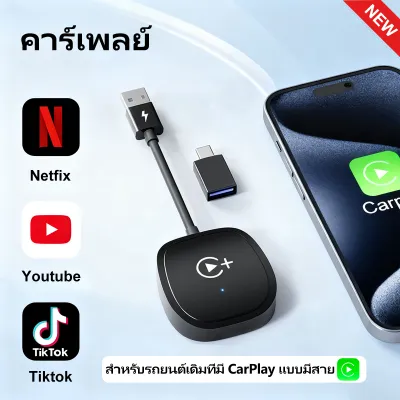
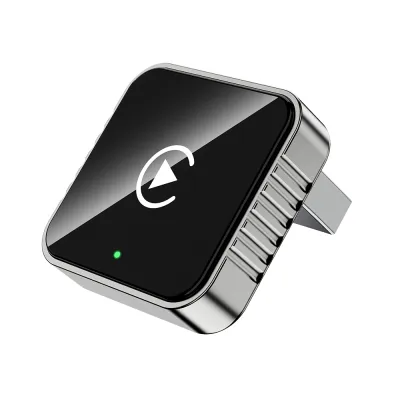
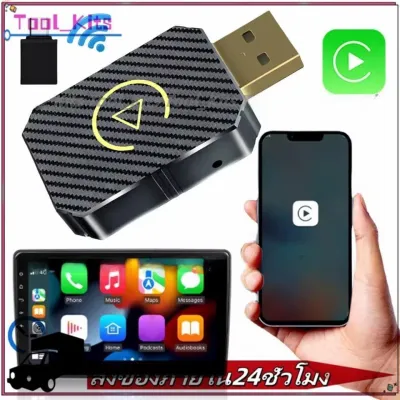
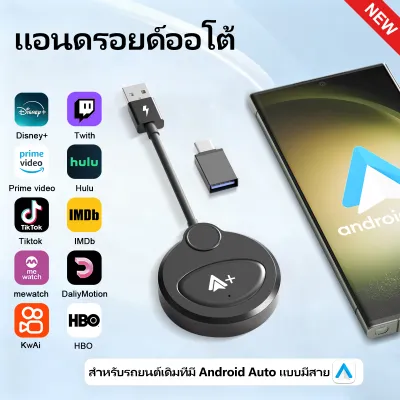
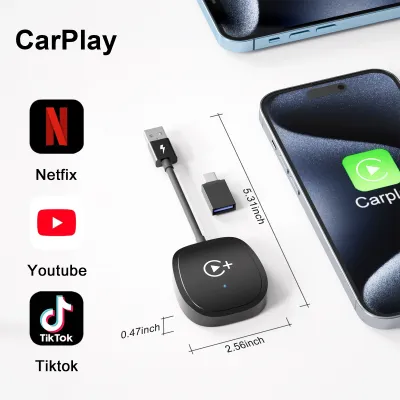
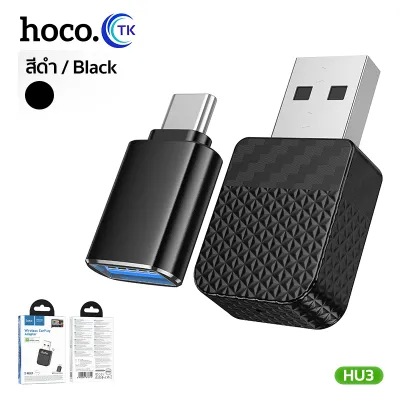
ราคาอาจมีการเปลี่ยนแปลง โปรดตรวจสอบราคาล่าสุดในหน้าสินค้า

การเชื่อมต่อแบบใช้สาย (Wired Connection)
การเชื่อมต่อแบบใช้สายเป็นวิธีที่ให้ความเสถียรสูงที่สุด มีความหน่วงของสัญญาณต่ำ และช่วยชาร์จแบตเตอรี่โทรศัพท์ไปพร้อมกันในตัว
- ขั้นตอนการเสียบสายเข้ากับพอร์ต USB: เริ่มต้นด้วยการสตาร์ทรถยนต์และเปิดเครื่องเสียง จากนั้นนำสายชาร์จ MFi เสียบเข้ากับพอร์ต USB ของเครื่องเสียงรถยนต์ใหม่ โดยต้องเลือกพอร์ตที่รองรับการส่งข้อมูล (Data Transfer) สังเกตได้จากสัญลักษณ์รูปโทรศัพท์มือถือหรือสัญลักษณ์ USB ที่มีกรอบสี่เหลี่ยมล้อมรอบ หากเสียบเข้ากับพอร์ตสำหรับชาร์จไฟทั่วไป (Charging Only) ระบบ CarPlay จะไม่ทำงาน
- การกดยอมรับบนหน้าจอ iPhone: เมื่อเสียบสายเชื่อมต่อแล้ว หน้าจอ iPhone ของคุณจะแสดงข้อความป๊อปอัปถามว่าต้องการอนุญาตให้ CarPlay เข้าถึงข้อมูลในขณะที่ล็อกหน้าจออยู่หรือไม่ ให้กด "อนุญาต" (Allow) เพื่อให้ระบบสามารถดึงข้อมูลแผนที่ รายชื่อผู้ติดต่อ และแอปพลิเคชันที่รองรับขึ้นไปแสดงผลบนหน้าจอรถยนต์ได้ รวมถึงอนุญาตให้ใช้งานระบบสั่งการด้วยเสียงอย่าง Siri
- ตรวจสอบความสำเร็จของการเชื่อมต่อ: หากทำตามขั้นตอนถูกต้อง หน้าจอเครื่องเสียงรถยนต์จะเปลี่ยนเป็นหน้าจอหลักของ Apple CarPlay โดยอัตโนมัติ ซึ่งจะแสดงไอคอนแอปพลิเคชันต่างๆ เช่น Apple Maps, Spotify หรือแอปพลิเคชันนำทางอื่นๆ ที่คุณติดตั้งไว้ในโทรศัพท์
การเชื่อมต่อแบบไร้สาย (Wireless Connection)
สำหรับเครื่องเสียงรถยนต์รุ่นใหม่ที่รองรับการเชื่อมต่อแบบไร้สาย จะช่วยเพิ่มความสะดวกสบายในการใช้งานโดยที่คุณไม่ต้องหยิบโทรศัพท์ออกจากกระเป๋าเลย
- เปิด Bluetooth และ Wi-Fi บน iPhone: ตรวจสอบให้แน่ใจว่าได้เปิดใช้งานทั้ง Bluetooth และ Wi-Fi บน iPhone ของคุณแล้ว เนื่องจากระบบ CarPlay แบบไร้สายจะใช้ Bluetooth ในการค้นหาและจับคู่สัญญาณในครั้งแรก ก่อนจะสลับไปใช้ Wi-Fi ในการส่งผ่านข้อมูลหน้าจอที่มีความละเอียดสูง
- จับคู่ Bluetooth กับเครื่องเสียงรถยนต์: เข้าไปที่เมนู Bluetooth บน iPhone และเลือกชื่อเครื่องเสียงรถยนต์ใหม่ของคุณ จากนั้นหน้าจอรถยนต์และหน้าจอโทรศัพท์จะแสดงรหัส PIN ให้ตรวจสอบว่าตัวเลขตรงกันหรือไม่ แล้วกด "จับคู่" (Pair) บนโทรศัพท์
- ยืนยันการใช้งาน CarPlay: หลังจากจับคู่ Bluetooth สำเร็จ หน้าจอ iPhone จะแสดงข้อความถามว่าต้องการใช้งาน CarPlay หรือไม่ ให้กดเลือก "ใช้ CarPlay" (Use CarPlay) เพื่ออนุญาตให้ระบบสลับการเชื่อมต่อสัญญาณผ่าน Wi-Fi Direct ระหว่างโทรศัพท์กับเครื่องเสียง
- ข้อควรทราบเกี่ยวกับการเชื่อมต่อไร้สาย: แม้ว่าการเชื่อมต่อแบบไร้สายจะสะดวกสบาย แต่ก็มีข้อจำกัดที่ต้องคำนึงถึง โดยเฉพาะในประเทศไทยที่มีสภาพภูมิอากาศร้อนจัด การใช้งาน CarPlay ไร้สายพร้อมกับการเปิดแผนที่นำทางจะทำให้ iPhone ทำงานหนักและส่งผลให้แบตเตอรี่ลดลงอย่างรวดเร็ว รวมถึงเกิดความร้อนสะสมสูง หากวางโทรศัพท์ไว้ในจุดที่โดนแสงแดดส่องโดยตรง เช่น บนคอนโซลหน้า อาจทำให้โทรศัพท์หยุดทำงานชั่วคราวเพื่อระบายความร้อน นอกจากนี้ในบางพื้นที่ที่มีคลื่นสัญญาณรบกวนหนาแน่น หรือหากโทรศัพท์ของคุณเชื่อมต่อกับสัญญาณ Wi-Fi ของกล้องบันทึกหน้ารถอยู่ อาจพบอาการหน่วงหรือสัญญาณหลุดได้
การตั้งค่าและปรับแต่งหน้าจอหลักบนเครื่องเสียงรถยนต์
หลังจากเชื่อมต่อสำเร็จแล้ว คุณสามารถปรับแต่งอินเทอร์เฟซและการตั้งค่าต่างๆ เพื่อให้เหมาะสมกับพฤติกรรมการขับขี่และเพิ่มความปลอดภัยสูงสุด
- วิธีจัดเรียงและปรับแต่งแอปพลิเคชัน: คุณไม่จำเป็นต้องปรับแต่งผ่านหน้าจอรถยนต์โดยตรง แต่สามารถทำได้ง่ายๆ ผ่าน iPhone โดยเข้าไปที่ การตั้งค่า (Settings) > ทั่วไป (General) > CarPlay จากนั้นเลือกชื่อรถยนต์หรือเครื่องเสียงของคุณ แล้วกด "ปรับแต่ง" (Customize) คุณสามารถกดปุ่มเครื่องหมายลบเพื่อซ่อนแอปที่ไม่ต้องการใช้งาน หรือลากเพื่อจัดเรียงลำดับแอปพลิเคชันที่คุณใช้งานบ่อย เช่น Google Maps หรือแอปฟังเพลงให้อยู่ในหน้าแรกเพื่อความสะดวกในการกดใช้งานขณะขับรถ
- การตั้งค่าระบบสั่งการด้วยเสียง Siri: เพื่อความปลอดภัยสูงสุดขณะขับขี่ การสั่งงานด้วยเสียงผ่าน Siri เป็นสิ่งสำคัญมาก ควรเข้าไปตรวจสอบที่การตั้งค่าบน iPhone ว่าเปิดใช้งาน "อนุญาต Siri เมื่อล็อกอยู่" (Allow Siri When Locked) เรียบร้อยแล้ว สำหรับเครื่องเสียงรถยนต์ใหม่ที่ติดตั้งร่วมกับชุดควบคุมพวงมาลัยเดิมของรถ คุณสามารถกดปุ่มสั่งงานด้วยเสียงบนพวงมาลัยค้างไว้เพื่อเรียกใช้งาน Siri ได้ทันทีโดยไม่ต้องละสายตาจากถนน
- การตั้งค่าโหมดห้ามรบกวนขณะขับรถ: เพื่อป้องกันไม่ให้การแจ้งเตือนจากข้อความหรือแอปพลิเคชันต่างๆ ดึงความสนใจของคุณออกจากถนน คุณสามารถเปิดใช้งานโหมด "โฟกัสการขับขี่" (Driving Focus) บน iPhone ซึ่งระบบจะตรวจจับเมื่อเชื่อมต่อกับ CarPlay และจะกรองการแจ้งเตือนที่ไม่จำเป็นออกไป โดยจะอนุญาตเฉพาะสายโทรเข้าที่สำคัญเท่านั้น
- การปรับแต่งวอลเปเปอร์และธีมสี: ในหน้าจอ CarPlay บนเครื่องเสียงรถยนต์ คุณสามารถเข้าไปที่แอปพลิเคชัน "การตั้งค่า" (Settings) บนหน้าจอรถยนต์โดยตรง เพื่อเลือกเปลี่ยนภาพพื้นหลัง (Wallpaper) และเลือกโหมดการแสดงผลระหว่างโหมดสว่าง (Light Mode) โหมดมืด (Dark Mode) หรือตั้งค่าเป็นแบบอัตโนมัติ (Automatic) เพื่อให้หน้าจอปรับความสว่างตามเวลาจริงและเซนเซอร์ไฟหน้าของตัวรถ
วิธีแก้ปัญหาเบื้องต้นเมื่อ Apple CarPlay ไม่ทำงาน
หากคุณพบปัญหาในการเชื่อมต่อหรือระบบทำงานผิดปกติ ลองใช้วิธีวินิจฉัยและแก้ไขเบื้องต้นดังต่อไปนี้ก่อนที่จะนำรถเข้าศูนย์บริการหรือร้านติดตั้งเครื่องเสียง
- อาการเสียบสายแล้วชาร์จไฟอย่างเดียวแต่ไม่ขึ้นหน้าจอ: ปัญหานี้มักเกิดจากสายเชื่อมต่อไม่ได้มาตรฐาน หรือพอร์ต USB ที่เสียบอยู่ไม่รองรับการส่งข้อมูล ให้ทดลองเปลี่ยนไปใช้สายแท้ของ Apple หรือสายที่ได้รับมาตรฐาน MFi เส้นอื่น และตรวจสอบว่าเสียบเข้ากับพอร์ต USB ที่ถูกต้องตามคู่มือของเครื่องเสียงใหม่แล้ว
- อาการหน้าจอดับหรือหลุดการเชื่อมต่อระหว่างขับขี่: หากระบบหลุดบ่อยครั้ง อาจเกิดจากขั้วต่อ USB หลวม หรือเกิดจากการตั้งค่าจำกัดการเข้าถึงข้อมูลบน iPhone ให้เข้าไปตรวจสอบที่ การตั้งค่า (Settings) > Face ID & Passcode แล้วตรวจสอบว่าได้เปิดสวิตช์อนุญาตให้อุปกรณ์เสริม (Accessories) ทำงานได้แม้ในขณะที่ล็อกหน้าจออยู่ รวมถึงตรวจสอบที่เมนู เวลาหน้าจอ (Screen Time) > จำกัดเนื้อหาและความเป็นส่วนตัว (Content & Privacy Restrictions) ว่าไม่ได้ปิดกั้นการใช้งาน CarPlay
- อาการ Siri ไม่ตอบสนอง: หากกดปุ่มสั่งการด้วยเสียงแล้วไม่มีการตอบรับ ให้ตรวจสอบบน iPhone ว่าได้เปิดใช้งาน "ฟัง 'หวัดดี Siri'" (Listen for 'Hey Siri') และเปิดสิทธิ์การเข้าถึงข้อมูลเสียงในเมนูการตั้งค่า CarPlay แล้วหรือยัง
- ขั้นตอนการรีเซ็ตการเชื่อมต่อใหม่: หากระบบเกิดอาการค้างหรือไม่สามารถจับคู่ได้ วิธีที่ดีที่สุดคือการล้างประวัติการเชื่อมต่อ โดยเข้าไปที่ iPhone > การตั้งค่า (Settings) > ทั่วไป (General) > CarPlay เลือกเครื่องเสียงรถยนต์เครื่องนั้นแล้วกด "ลืมรถคันนี้" (Forget This Car) จากนั้นให้ลบชื่อบลูทูธของเครื่องเสียงออกจากเมนู Bluetooth แล้วจึงเริ่มต้นขั้นตอนการจับคู่ใหม่อีกครั้งตั้งแต่ต้น
- คำเตือนด้านเทคนิค: หากเครื่องเสียงรถยนต์ใหม่ไม่มีการตอบสนองต่อการเชื่อมต่อ USB เลย และคุณได้ทดลองเปลี่ยนสายแล้วยังไม่ทำงาน ปัญหาอาจเกิดจากการติดตั้งระบบไฟหรือฟิวส์ของเครื่องเสียงขาด หลีกเลี่ยงการถอดรื้อแผงคอนโซลหรือตัดต่อสายไฟด้วยตนเองหากไม่มีความชำนาญ ควรตรวจสอบคู่มือการติดตั้งเครื่องเสียงหรือนำรถกลับไปพบช่างผู้เชี่ยวชาญเพื่อความปลอดภัย
ข้อควรระวังและคำแนะนำด้านความปลอดภัยในการใช้งาน
การใช้งานเทคโนโลยีในรถยนต์มีวัตถุประสงค์เพื่อเพิ่มความสะดวกสบาย แต่ความปลอดภัยในการขับขี่ยังคงเป็นสิ่งสำคัญที่สุดที่ต้องคำนึงถึงเสมอ
- กฎความปลอดภัยในการขับขี่: หลีกเลี่ยงการพยายามพิมพ์ข้อความ ค้นหาเส้นทาง หรือดูหน้าจอเป็นเวลานานในขณะที่รถกำลังเคลื่อนที่ แนะนำให้ใช้การสั่งงานด้วยเสียงผ่าน Siri หรือปุ่มควบคุมบนพวงมาลัยในการควบคุมการทำงานของ Apple CarPlay เสมอ เพื่อให้คุณสามารถเพ่งสมาธิไปที่การควบคุมพวงมาลัยและการมองถนนข้างหน้าได้อย่างเต็มที่
- การดูแลรักษาพอร์ต USB และสายเชื่อมต่อ: ในช่วงฤดูฝนของประเทศไทยที่มีความชื้นสูง ควรระมัดระวังไม่ให้หยดน้ำหรือความชื้นเข้าไปในพอร์ต USB ของเครื่องเสียงรถยนต์ และหลีกเลี่ยงการดึงสายชาร์จกระชากอย่างรุนแรง เนื่องจากขั้วต่อที่ชำรุดภายในอาจทำให้เกิดการลัดวงจรของระบบไฟ ส่งผลเสียต่อทั้งบอร์ดของเครื่องเสียงใหม่และสมาร์ทโฟนของคุณ
- ผลกระทบต่อการรับประกันรถยนต์และเครื่องเสียง: การติดตั้งเครื่องเสียงรถยนต์ใหม่และการเชื่อมต่อระบบไฟควรทำผ่านปลั๊กตรงรุ่น (Plug-and-Play) หลีกเลี่ยงการตัดต่อสายไฟเดิมของตัวรถโดยไม่จำเป็น เนื่องจากการดัดแปลงระบบไฟที่ไม่ได้มาตรฐานนอกจากจะเสี่ยงต่อการเกิดอัคคีภัยแล้ว ยังอาจทำให้การรับประกันระบบไฟฟ้าของตัวรถจากผู้ผลิตเป็นโมฆะได้ ก่อนทำการติดตั้งหรือดัดแปลงใดๆ ควรศึกษาเงื่อนไขการรับประกันในคู่มือรถยนต์ของคุณอย่างละเอียด
- คำแนะนำเมื่อเกิดข้อผิดพลาดที่ซับซ้อน: หากระบบ CarPlay มีปัญหาค้างบ่อยครั้ง หน้าจอแสดงผลผิดเพี้ยน หรือมีกลิ่นไหม้/ความร้อนสูงผิดปกติจากเครื่องเสียง ให้หยุดใช้งานทันที ถอดสายเชื่อมต่อออก และนำรถเข้าปรึกษาศูนย์บริการหรือช่างติดตั้งเครื่องเสียงรถยนต์มืออาชีพที่มีความชำนาญ เพื่อทำการตรวจสอบระบบสายไฟและฟิคเจอร์ต่างๆ อย่างละเอียดและปลอดภัยตามมาตรฐานสากล
พูดคุยกับชุมชน
แบ่งปันประสบการณ์หรือถามคำถาม ความคิดเห็นจะได้รับการตรวจสอบก่อนเผยแพร่